はじめに
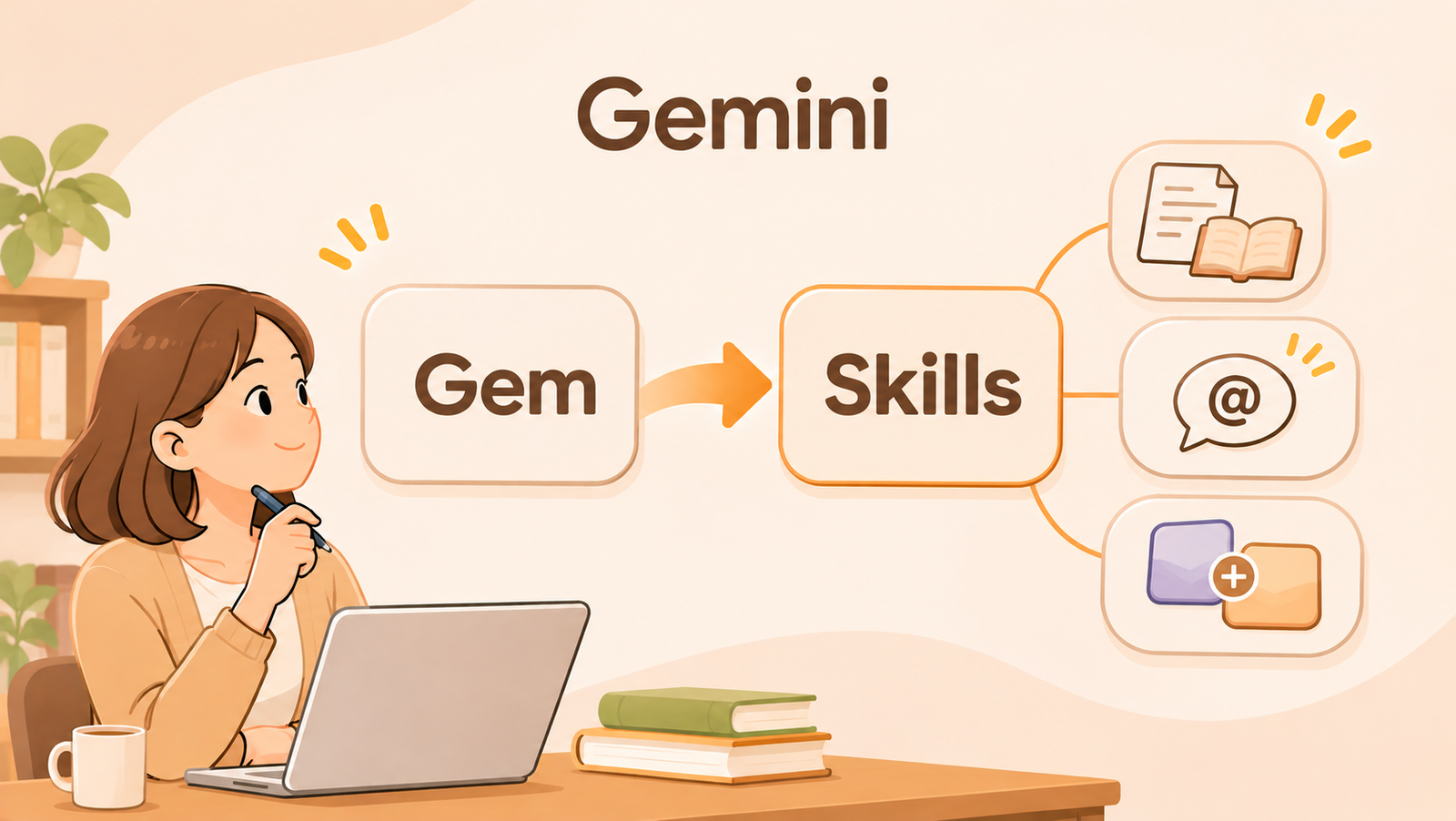
Geminiアプリの「Gem」は、「スキル(Skills)」という新しい仕組みに置きかわります。Google 個人用アカウントと、Google Workspace for Education 教育用アカウントで移行時期が異なり、Google Workspace for Education アカウントにてGemがなくなるのは、2027年6月1日以降です。今すぐ使えなくなるわけではありません。
「せっかく作ったGemはどうなるの?」と不安に思った先生方も多いと思います。しかし、スキルは単なる「指示の入れ物」から、先生が選んだ信頼できる資料を「知識ベース」として抱え、いつでも・どこでも・自動で働かせることができる「自律的な思考の道具箱」へと進化します。 Googleが公開した教育向けの移行ガイドをもとに、次の3つを整理します。
- いつ、何が変わるのか
- 今あるGemはどうなるのか
- スキルになると、何が便利になるのか
目次
- 発表の概要:いつ、何が変わるか
- Gemとスキルの違い
- 今あるGemはどうなるか
- 学校で使うときに押さえたいこと
- 複数のスキルを組み合わせるということ
- まとめ
- 参照ページ
1. 発表の概要:いつ、何が変わるか
教育用アカウントでは、2026年10月13日からスキルが使えるようになり、2027年6月1日以降にGemがスキルへ自動で移行します。それまでは、Gemもこれまでどおり作ったり使ったりできます。 Googleの教育向け移行ガイド「Gemini Gems and Skills Transition Guide」によると、教育用アカウントでの流れは次のとおりです。
- 2026年9月30日:個人用アカウントでスキルの提供が始まる。教育用アカウントでは、Geminiアプリ・Google Classroom・Gemini LTIのGemを引き続き使える
- 2026年10月13日:教育用アカウントのGeminiアプリでも、スキルの提供が始まる。Gemも引き続き作れる
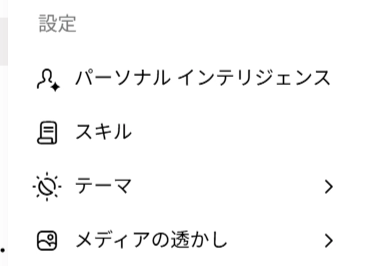
- 2026年11月17日:教育用アカウントでは、Gemの入口が「設定」メニューの中に移る。Gemは引き続き作れ、使える
- 2027年6月1日以降:教育用アカウントのGemがスキルへ自動移行し、Geminiアプリ・Classroom・Gemini LTIのGemは使えなくなる
個人用は2026年11月に移行が終わりますが、教育用はそこから半年以上、Gemとスキルを並べて使えます。
個人用アカウントはもっと早く、10月13日に新しいGemを作れなくなり、11月17日に自動移行します。家で個人のアカウントを使っている先生は、こちらの日程にも気をつけましょう。
なお、機能の提供や画面の切り替わりの時期は、順次ロールアウトされるため、実際の画面や学校の管理者の設定によって変わることがあります。
2. Gemとスキルの違い
スキルもGemと同じく、「くり返し使える自分用の指示」です。大きく変わるのは、専用の画面に切り替えず、ふだんのチャットの中で呼び出せることです。
できること | Gem | スキル |
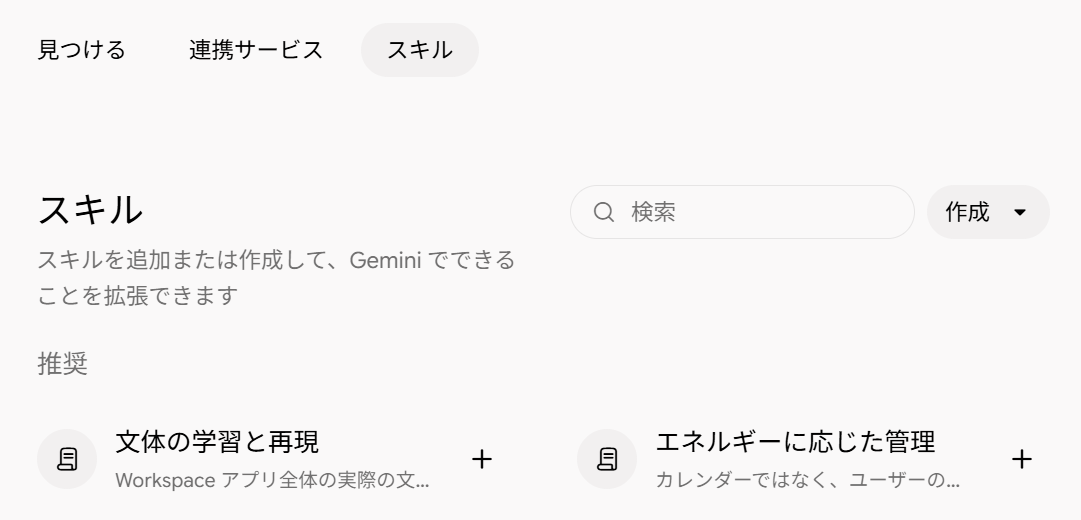
作る場所 | Gemマネージャーの画面だけ | どのチャットからでも、または画面右下「設定」→「スキル」 |
使い方 | Gemマネージャーから開く | どのチャットでも「@」を入力して選ぶ |
自動で使われる | なし | 指示の内容に合うスキルを、Geminiが自動で使うことがある |
複数を一度に使う | できない | 1つのチャットで、複数のスキルを組み合わせられる |
指示の書き方 | 自分で書くか、Geminiに書き直してもらう | 自分で書くか、Geminiと対話しながら一緒に作る |
管理・編集 | Gemマネージャーで編集 | Geminiで編集したり、一時的にスキルを「無効」にしたりできる |
スキルの作り方は4つあります。
- 一から自分で作る(名前・説明・指示を書く)
- Geminiと対話しながら作る
- 用意された「おすすめのスキル」を直して使う
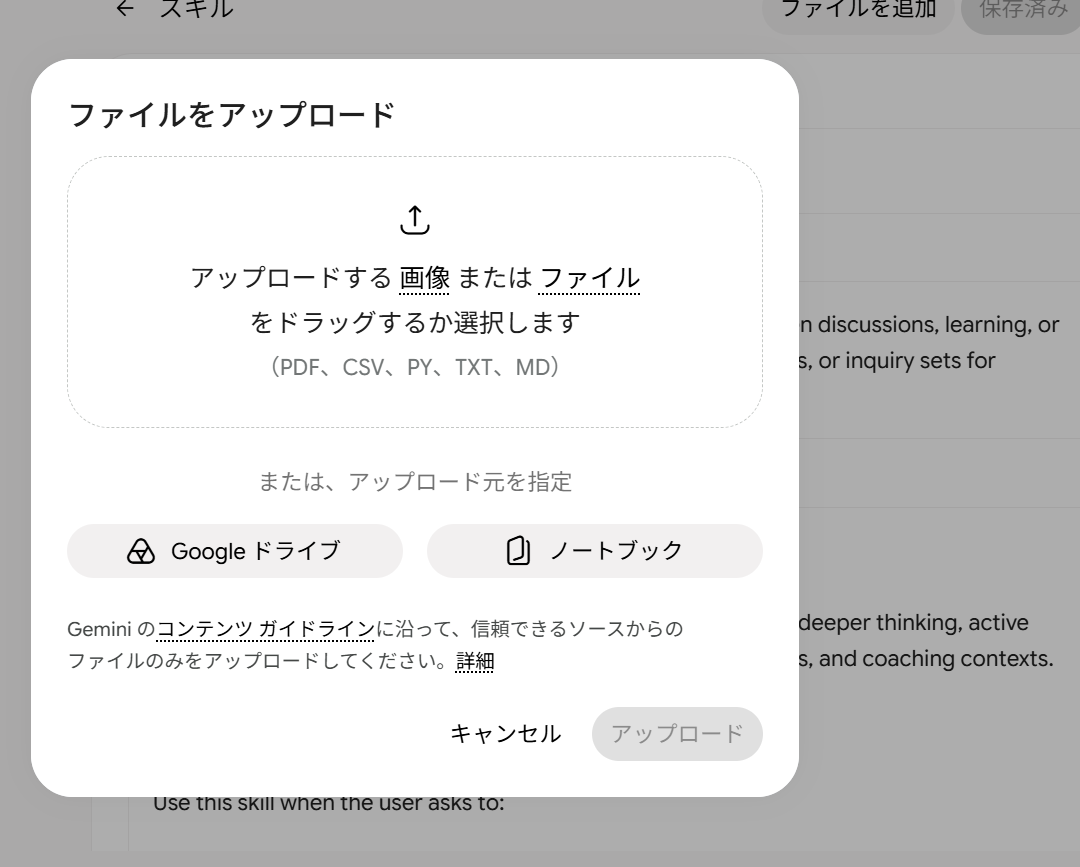
- 指示を書いたファイル(.md、テキスト、PDF、画像など)をアップロードする
作成画面からGoogleドライブのファイルやGemini Notebook(旧NotebookLM)を直接「参考資料」としてスキルに添付できるようになりました。これにより、スキルは単なる指示の枠を超えて、特定の資料を知識ベースとして持った状態で動かせるようになります。 (※Googleフォトの追加は個人用アカウントのみで、学校用アカウントでは対象外となります)
3. 今あるGemはどうなるか
Geminiアプリで作ったGemは、「スキルの下書き(draft skills)」として自動で残ります。消えるわけではありません。移行のあとに内容を確かめて「有効」にすれば、どのチャットでも使えます。Gemとの過去の会話は、ふつうのチャット履歴に残ります。
ただし、Google ClassroomやGemini LTI(Canvasなどの学習管理システム)で作ったGemは、自動では移行されません。スキルは、ClassroomやLTIの中には入らないためです。Classroomで児童生徒にGemを配っている先生は、代わりの方法を考えておく必要があります(次の章で紹介します)。
今から自分で移す場合
- 2027年6月の自動移行を待たず、今すぐスキルとして使いたい場合は、スキルの管理画面(設定→スキル)から下書きを選んで切り替えることができます。移行する際は、単に指示を移すだけでなく、新機能である「参考資料」として関連する教材ファイルやNotebookを添付し直すのがおすすめです。
移すときは、次に紹介する「説明の書き方」を意識して書き直すよい機会になります。
4. 学校で使うときに押さえたいこと
ガイドによると、スキルは教職員だけでなく、すべての年齢の児童生徒にも提供される予定です。ただし、実際に使える機能は学校や自治体の管理者の設定で変わることがあるため、児童生徒に使わせる前に自分の学校の環境で画面を確かめておくと安心です。
実務上、先生方がとくに押さえたいポイントは次の2点です。
① 引き継がれないファイル・未対応の機能が決まっている
Gemからスキルへ移行する際、すべてのファイルや機能がそのまま使えるわけではありません。
- 対象外のファイル:GitHub、音声・動画、旧Office形式、圧縮ファイルは対象外です。また、ファイルの合計が100MBを超える場合は、容量の大きい順に自動で外されます。
- スキル未対応の機能:機能面では、Canvas、Deep Research、ガイド付き学習(Guided Learning)、動画・音楽生成がスキル未対応です。これらを使う場合は、スキルではなく通常のチャット等から使う必要があります。
② 作り方は「小さく、使い時を明記」する
公式のベストプラクティスでは、スキルを作る際のコツとして次の3点が挙げられています。
- いつ使うかを「説明」に具体的に書く
- 指示は簡潔にする
- 出力例を入れる
注意したいのは、Geminiはスキルの「名前」と「説明」だけを見て、自動で使うかどうかを決めることです。つまり、説明文がそのままスキルの「発動条件」になります。 説明欄に「Use when…(こんなときに使う)」と具体例を書くことや、役割の重なる大きなスキルを作らないことが勧められています。例えば「10月の学級通信」ではなく「毎月の学級通信」のように、くり返す仕事に合わせて小さく作るのがコツです。
ClassroomでGemを配っていた場合の代わり
ClassroomのGemは自動移行されないため、授業で児童生徒にAIを使わせる場合は、Classroom内で提供されている次の2つの機能(または資料を添付したスキル)が移行先になります。当初の移行ガイドでは「近日提供」とされていましたが、2026年10月下旬〜11月初旬のアップデートにより、どちらもすでに実装・提供が開始されています。
- Geminiのガイド付き学習(Guided Learning)(11月3日提供開始): 答えをすぐに教えず、問いかけやヒントで児童生徒の考えを引き出す機能です。先生が用意した教材をベースに1対1の学習ができ、話題が逸れないようにするフォーカスモードも備わっています。Gemを「児童生徒の練習・壁打ち相手」として使っていた場合の移行先になります。
- Gemini Notebook(旧NotebookLM)(10月19日にインサイト機能追加): 教材のPDFやスライドをもとに、学習ガイド、フラッシュカード、音声解説などを作れます。児童生徒は閲覧のみで、質問への答えは付けた資料の範囲にとどまるため、Gemを「教材について安全に質問できる場所」として使っていた場合に適しています。
先生の画面から「インサイト(やり取りの分析)」が確認可能に
現在、Classroomで配布した「ガイド付き学習」や「Gemini Notebook」には、児童生徒がAIとどうやりとりしたかの傾向を先生が把握できる「インサイト(分析情報)」機能が実装されています。 「何人が会話を開始したか(未開封・利用状況)」や、「クラス全体でどんな質問が出ているか・どこでつまずいているか」といった全体の分析情報を確認できるため、子どもたちの試行錯誤の場を守りつつ、授業での見取りや指導に生かせるようになっています。
5.複数のスキルを組み合わせるということ
今回の変更でいちばん大きいのは、1つのチャットで複数のスキルを組み合わせられることに加え、スキル自体に信頼できる「知識ベース(資料やNotebook)」を持たせられるようになった点です。
例えば、防災教育のように「答えが一つではない複合的な課題」に向き合う場面を考えてみましょう。防災では、自然科学的な視点と、人間の暮らしや地域の視点の両方が必要になります。ここでは次のように、資料(Notebook)を紐づけた小さなスキルを分けることができます。
- 理科的見方スキル(自然災害シミュレーター)
- 参考資料の添付:「地盤の液状化リスクの地図PDF」「気象庁のハザードマップPDF」など
- 役割:地形図や降雨データをもとに、洪水や土砂災害などの自然科学的なメカニズムや要因を分析するサポートをする。
- 社会的見方スキル(地域コミュニティ・生活視点)
- 参考資料の添付:「地域の高齢化率データCSV」「過去の避難所のパンフレットPDF」など
- 役割:地域の人口構成や避難経路を調べて、防災における人間・社会的要因や仕組みづくりの視点を提供する。
子どもたちは、これらのスキルを1つのチャットの中で「@」で呼び出して同時に組み合わせ、それぞれのスキルが抱える資料をもとに多角的に探究することができます。さらに、大元のGemini Notebookの中身のソースを差し替えるだけで、スキルが参照する知識も動的に更新されるため、教材の管理も非常にスマートになります。
Gemは「与えられるもの」、スキルは「自ら育てていくもの」
ここで大切にしたいのが、AIとの向き合い方が「与えられたものを使う」から「自分自身で育てていく」へと変わるという視点です。
これまでのGemは、先生が用意して児童生徒に「一方的に与えられるもの」になりやすい側面がありました。しかしスキルは、学びの中で子どもたち自身がバージョンアップさせていくことができます。
授業や探究活動の中で、子どもたちが次のような気づきを得たとします。
- 「ただハザードマップを見るだけではなく、『学校からの避難経路の坂道の傾斜』を理科的な視点で比べると危ない場所がわかる」
- 「さらに、『地域の高齢化率という社会的なデータ』と重ねて避難計画を考えたい」
子どもたちは、こうした学習体験を通じて得た「自分なりの比較の視点」や「問いの立て方」を、自分のスキルに書き加えていきます。 AIに答えを丸投げするのではなく、「自分たちがどうやって考えたいか」という思考の道筋(見方・考え方)をスキルとして言語化し、育てていくのです。
一つひとつのスキルは、物事を見るための道具です。どの道具を選び、出てきた自然科学的・社会的なデータをどう統合して判断するかは、人が決めます。ガイドにも、スキルを重ねて使うときは「あなたの専門性をすべての確認の中心に」置くよう書かれています。
Gemを作ったときに先生が考えてきた「何をAIに任せ、何を任せないか」は、スキルにそのまま生きます。そしてこれからは、子どもたち自身が「自分の考え方の道具箱」を主体的に育てていく新しいステップに入っていきます。
6. まとめ
- 教育用アカウントのGemからスキルへの自動移行は2027年6月1日以降ですが、今すぐスキルを使えます。
- スキルに「Googleドライブのファイル」や「Gemini Notebook」を直接添付できるようになりました(学校用アカウント対応)。
- これにより、スキルは単なる指示の枠を超え、信頼できる資料(知識ベース)を抱えた「自律的な思考の道具箱」へと進化します。Notebook側のソースを変更すれば、スキルの参照元も動的に変更されます。
- ClassroomのGemは自動移行されませんが、資料を添付したスキルやガイド付き学習への移行を進めましょう。
- スキルはどのチャットでも「@」で呼び出せ、複数を組み合わせて使えます。説明文がそのまま「発動条件」になるため、「いつ使うか」を具体的に書きましょう。
- スキルに思考を丸投げせず、学びの中で得た「見方・考え方」を自分自身でスキルに入れて育てていく姿勢が大切です。
Gemづくりで考えてきたことは、無駄にはなりません。まずは画面右下の「設定」→「スキル」から、よく使うGemを一つ、小さく作り直してみるところから始めてみてください。
参照ページ
- Gem からスキルへの移行について(Google Gemini アプリ公式ヘルプ・日本語)
- Gemini でスキルを作成・管理する(Google Gemini アプリ公式ヘルプ・日本語)
- Gemini Gems and Skills Transition Guide(Google 教育向け移行ガイド・英語PDF)
- Gemini Gem からスキルへの移行ガイド(Google 教育向け移行ガイド・日本語PDF)